
Giao diện Scratch
Khi mở trình soạn thảo Scratch (Create), giao diện được chia thành 4 khu vực chính, đánh số tương ứng trong hình bên dưới:
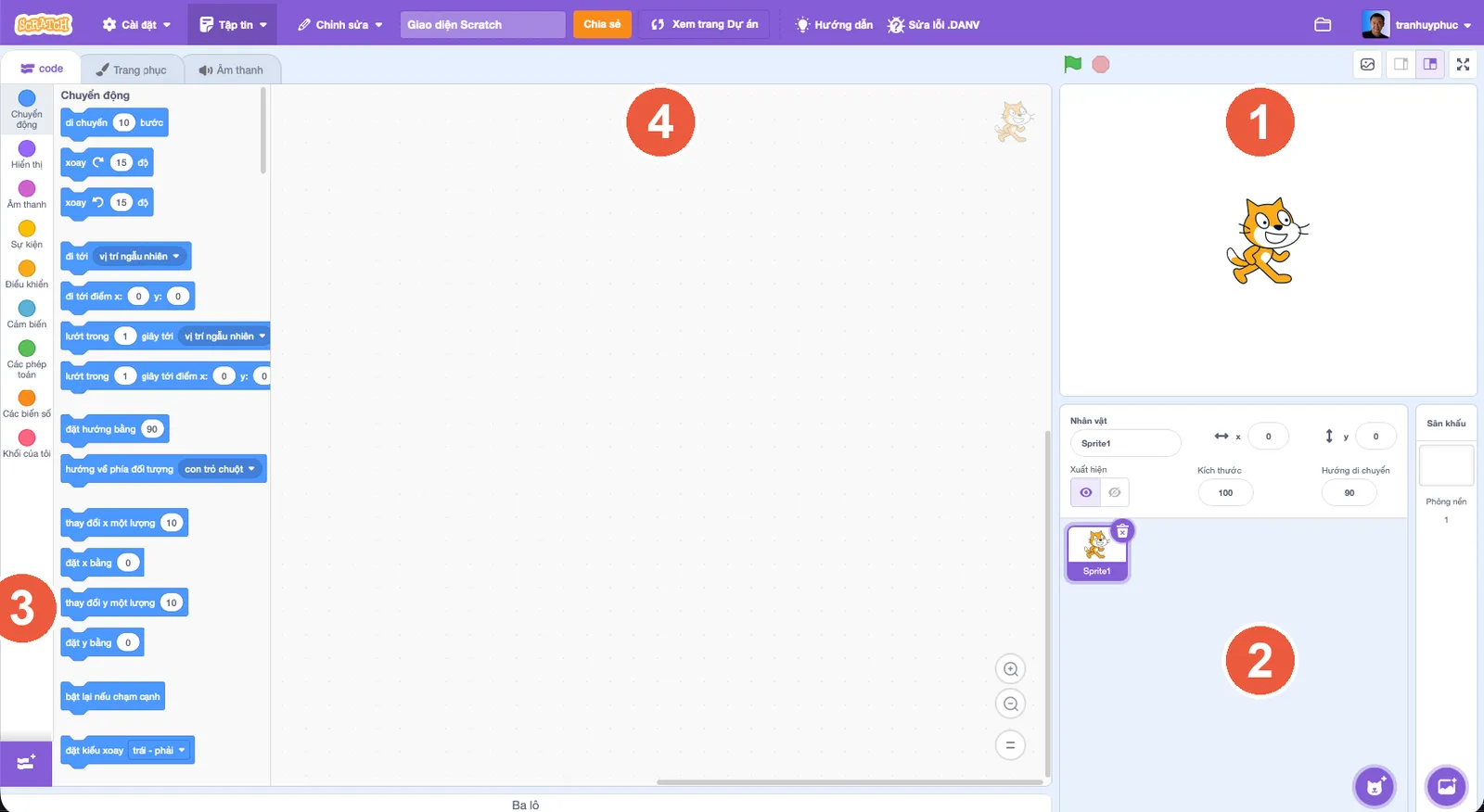
1. Sân khấu (Stage)
Phần tiêu đề “1. Sân khấu (Stage)”Nằm ở góc trên bên phải - đây là nơi hiển thị kết quả chạy chương trình: nhân vật di chuyển, đổi hình, nói chuyện… Phía trên sân khấu có:
- Cờ xanh - bấm để chạy chương trình
- Biểu tượng dừng (hình bát giác đỏ) - bấm để dừng mọi thứ đang chạy
2. Danh sách nhân vật & phông nền (Sprite/Backdrop list)
Phần tiêu đề “2. Danh sách nhân vật & phông nền (Sprite/Backdrop list)”Nằm dưới sân khấu - liệt kê tất cả nhân vật (sprite) đang có trong dự án và phông nền (backdrop) của sân khấu. Bấm vào một nhân vật để chọn nó và chỉnh sửa khối lệnh riêng cho nhân vật đó.
3. Bảng khối lệnh (Block palette)
Phần tiêu đề “3. Bảng khối lệnh (Block palette)”Nằm ở cột giữa - chứa toàn bộ khối lệnh có sẵn, chia theo 9 nhóm màu:
| Nhóm | Màu | Chức năng |
|---|---|---|
| Chuyển động | Xanh dương | Di chuyển, xoay nhân vật |
| Hiển thị | Tím | Đổi trang phục, nói, kích thước |
| Âm thanh | Hồng | Phát âm thanh, nhạc |
| Sự kiện | Vàng | Bắt đầu chương trình (khi bấm cờ xanh…) |
| Điều khiển | Cam | Lặp, điều kiện, dừng, bản sao |
| Cảm biến | Xanh ngọc | Va chạm, chuột, bàn phím |
| Các phép toán | Xanh lá | Cộng trừ nhân chia, so sánh, logic |
| Các biến số | Đỏ cam | Biến, danh sách |
| Khối của tôi | Hồng đậm | Khối lệnh tự tạo (custom block) |
4. Khu vực khối lệnh (Scripts area / Code area)
Phần tiêu đề “4. Khu vực khối lệnh (Scripts area / Code area)”Nằm ở cột phải - bảng làm việc chính, nơi bạn kéo khối lệnh từ bảng khối lệnh sang và ghép chúng lại thành chương trình (script). Mỗi nhân vật/ phông nền có khu vực khối lệnh riêng.
Ngoài ra còn có 2 tab chuyển đổi ở góc trên bên phải nhân vật:
- Trang phục (Costumes) - chỉnh sửa/thêm hình ảnh cho nhân vật
- Âm thanh (Sounds) - chỉnh sửa/thêm âm thanh cho nhân vật
Bài tiếp theo sẽ thực hành với nhân vật và sân khấu.




© 2026 Bumbii Academy. Toàn bộ nội dung thuộc bản quyền của Bumbii Academy, nghiêm cấm sao chép dưới mọi hình thức khi chưa được cho phép.