 Python
Sửa lỗi không tìm thấy Extensions trong Antigravity
Vấn đề
Khi sử dụng Antigravity (một IDE dựa trên VS Code), bạn có thể gặp phải tình huống không tìm thấy một số extensions phổ biến khi tìm kiếm trong Marketplace. Điều này xảy ra vì Antigravity mặc định sử dụng Open VSX marketplace thay vì marketplace chính thức của Visual Studio Code.
Open VSX là một marketplace mã nguồn mở cho các extensions, nhưng không phải tất cả extensions từ VS Code Marketplace đều có mặt trên đó.
Giải pháp
Để khắc phục vấn đề này, bạn cần thay đổi cấu hình để sử dụng marketplace chính thức của Visual Studio Code.
Các bước thực hiện
-
Mở Settings trong Antigravity
- Nhấn
Cmd + ,(trên macOS) hoặcCtrl + ,(trên Windows/Linux) - Hoặc vào menu:
Code→Preferences→Settings
- Nhấn
-
Tìm kiếm “Marketplace”
- Trong thanh tìm kiếm của Settings, gõ “marketplace”
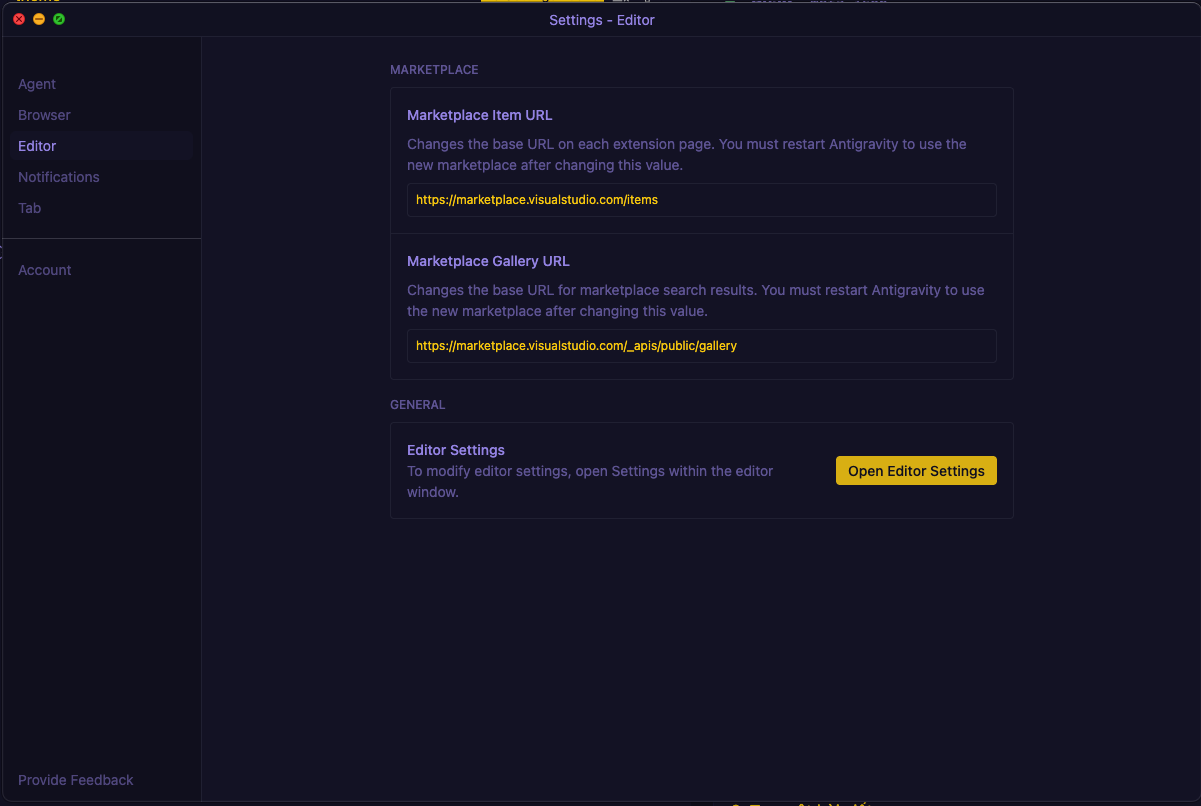
- Bạn sẽ thấy hai mục cấu hình:
- Marketplace Item URL
- Marketplace Gallery URL
-
Thay đổi URL của Marketplace
Thay đổi các giá trị mặc định thành:
Marketplace Item URL:
https://marketplace.visualstudio.com/itemsMarketplace Gallery URL:
https://marketplace.visualstudio.com/_apis/public/gallery -
Khởi động lại Antigravity
- Đóng hoàn toàn ứng dụng Antigravity
- Mở lại Antigravity
-
Kiểm tra Extensions
- Mở Extensions panel (
Cmd + Shift + XhoặcCtrl + Shift + X) - Thử tìm kiếm các extensions mà trước đó không tìm thấy
- Bây giờ bạn sẽ có thể tìm và cài đặt extensions từ VS Code Marketplace
- Mở Extensions panel (
Hình ảnh minh họa
Lưu ý
- Sau khi thay đổi cấu hình, bạn cần khởi động lại Antigravity để các thay đổi có hiệu lực
- Việc sử dụng VS Code Marketplace thay vì Open VSX sẽ cho phép bạn truy cập đầy đủ các extensions như trên Visual Studio Code chính thức
- Một số extensions có thể yêu cầu bạn đăng nhập tài khoản Microsoft để sử dụng
Tham khảo
Last updated on